وردپرس به عنوان یکی از محبوبترین سیستمهای مدیریت محتوا (CMS) در جهان، امکانات گستردهای را در اختیار کاربران قرار میدهد. با این حال، مانند هر نرمافزار دیگری، ممکن است با خطاها و مشکلاتی مواجه شوید که عملکرد سایت شما را تحت تأثیر قرار دهد. در این مقاله، به بررسی رایجترین خطاهای وردپرس، دلایل بروز آنها و روشهای رفع این مشکلات میپردازیم. این راهنما برای کاربران مبتدی تا حرفهای طراحی شده است تا بتوانند به راحتی مشکلات خود
۱. خطای Establishing a Database Connection (اتصال به پایگاه داده)
این خطا یکی از رایجترین خطاهای وردپرس است و زمانی رخ میدهد که وردپرس نتواند به پایگاه داده متصل شود.
دلایل بروز خطا:
- اطلاعات نامناسب در فایل
wp-config.php(مانند نام کاربری، رمز عبور یا نام پایگاه داده). - مشکلات سرور یا پایگاه داده.
- افزایش ترافیک و overload شدن سرور.
روشهای رفع:
- بررسی فایل
wp-config.php: مطمئن شوید که اطلاعات پایگاه داده (نام کاربری، رمز عبور، نام دیتابیس و هاست) به درستی وارد شدهاند. - بررسی وضعیت سرور: با هاستینگ خود تماس بگیرید تا مطمئن شوید سرور پایگاه داده فعال است.
- بهینهسازی پایگاه داده: از افزونههایی مانند WP-Optimize برای بهینهسازی و کاهش حجم دیتابیس استفاده کنید.
۲. خطای White Screen of Death (صفحه سفید مرگ)
این خطا زمانی رخ میدهد که صفحه سایت شما کاملاً سفید میشود و هیچ محتوایی نمایش داده نمیشود.
دلایل بروز خطا:
- مشکلات در افزونهها یا تمها.
- کمبود حافظه سرور (Memory Limit).
- خطاهای PHP.
روشهای رفع:
- غیرفعال کردن افزونهها: از طریق FTP یا هاستینگ، به پوشه
wp-content/pluginsدسترسی پیدا کنید و نام پوشه افزونهها را تغییر دهید تا همه افزونهها غیرفعال شوند. - بررسی تم: تم فعلی خود را به یک تم پیشفرض مانند Twenty Twenty-Three تغییر دهید.
- افزایش Memory Limit: در فایل
wp-config.phpخط زیر را اضافه کنید:define('WP_MEMORY_LIMIT', '256M');
۳. خطای Internal Server Error (خطای سرور داخلی)
این خطا معمولاً با کد وضعیت 500 نمایش داده میشود و میتواند دلایل مختلفی داشته باشد.
دلایل بروز خطا:
- مشکلات در فایل
.htaccess. - محدودیتهای سرور.
- خطاهای PHP.
روشهای رفع:
- بررسی فایل
.htaccess: فایل.htaccessرا در پوشه ریشه وردپرس پیدا کنید و آن را به طور موقت تغییر نام دهید. - بررسی خطاهای PHP: در فایل
wp-config.phpخط زیر را اضافه کنید تا خطاهای PHP نمایش داده شوند:define('WP_DEBUG', true);
- تماس با هاستینگ: اگر مشکل از سمت سرور باشد، با پشتیبانی هاستینگ خود تماس بگیرید.
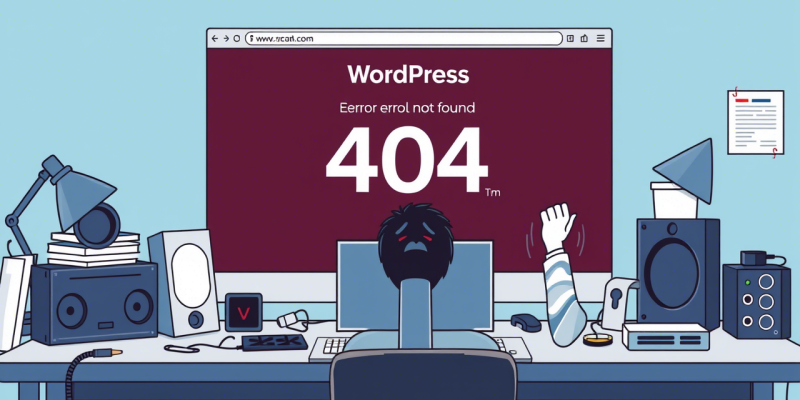
۴. خطای 404 Not Found (صفحه پیدا نشد)
این خطا زمانی رخ میدهد که صفحه درخواستی وجود ندارد یا به درستی تنظیم نشده است.
دلایل بروز خطا:
- تنظیمات نادرست Permalink.
- حذف صفحه یا محتوا.
- مشکلات در ریدایرکتها.
روشهای رفع:
- بررسی تنظیمات Permalink: به بخش Settings > Permalinks بروید و تنظیمات را ذخیره کنید.
- بررسی ریدایرکتها: اگر از افزونههایی مانند Yoast SEO استفاده میکنید، ریدایرکتها را بررسی کنید.
- بررسی صفحات حذف شده: مطمئن شوید که صفحه یا محتوای درخواستی حذف نشده باشد.
- مشکلات در فایل
خطای Connection Timed Out (اتصال timed out شد)
این خطا زمانی رخ میدهد که سرور نتواند در زمان مشخص به درخواست کاربر پاسخ دهد.
دلایل بروز خطا:
- مشکلات شبکه یا سرور.
- افزایش ترافیک سایت.
- محدودیتهای هاستینگ.
روشهای رفع:
- بررسی وضعیت سرور: با هاستینگ خود تماس بگیرید تا مطمئن شوید سرور فعال است.
- بهینهسازی سایت: از افزونههای کش مانند WP Rocket یا W3 Total Cache استفاده کنید.
- ارتقاء هاستینگ: اگر ترافیک سایت شما زیاد است، هاستینگ خود را به یک سرور قدرتمندتر ارتقاء دهید.
۶. خطای Too Many Redirects (تعداد زیاد ریدایرکتها)
این خطا زمانی رخ میدهد که تعداد ریدایرکتها بیش از حد باشد و مرورگر نتواند صفحه را بارگذاری کند.
دلایل بروز خطا:
- تنظیمات نادرست SSL.
- مشکلات در ریدایرکتهای افزونهها.
روشهای رفع:
- بررسی تنظیمات SSL: مطمئن شوید که SSL به درستی تنظیم شده است. در فایل
wp-config.phpخط زیر را اضافه کنید:define('FORCE_SSL_ADMIN', true);
- غیرفعال کردن افزونهها: افزونههای مربوط به ریدایرکت را غیرفعال کنید.
۷. خطای Failed to Upload File (خطا در آپلود فایل)
این خطا زمانی رخ میدهد که کاربر نتواند فایلی را در وردپرس آپلود کند.
دلایل بروز خطا:
- محدودیتهای حجم فایل در هاستینگ.
- مشکلات در تنظیمات PHP.
روشهای رفع:
- بررسی محدودیت حجم فایل: در فایل
php.iniمقدارupload_max_filesizeوpost_max_sizeرا افزایش دهید. - استفاده از افزونهها: از افزونههایی مانند File Manager برای مدیریت فایلها استفاده کنید.